
截下来的字,
直接能用。

OldSnap 是 Windows 上的截图和贴图工具。自动吸附窗口和按钮,标注画完还能改,长网页按 S 一次截完。按一下 AI,截图里的字能纠错、翻译、解释;图表、照片这种没几个字的,用「看图」让 AI 直接看。截图默认只在你的电脑上处理,用看图时这张截图会发给 AI,服务器不保存。

Windows 10 / 11,64 位,不需要管理员权限。截图、长截图、打码、标注、贴图、离线识别文字都免费。

这是用网页画出来的演示,动作和真实软件一致,速度放慢了。

我做它,是因为这几件事每天都在发生。

“截了张报错,最后还是得一个字一个字敲进搜索框。”

识别文字 · AI 解释

按 O,内置的离线模型在本地把字认出来,不联网。再按「解释」,报错会给出原因和改法,代码会逐段讲清楚。没看懂可以接着问,它记得前面聊过什么。

$ npm run build > vite build error Could not resolve "@/utils/format" from "src/pages/Order.vue" Build failed in 1.84s
解释
“这份 PDF 是日文的,我只想知道第三条写了什么。”

原图翻译

直接在截图里呈现译文,尽量保留原来的段落关系。译文变长时会换行并向下扩展,复杂背景和排版可能需要调整。原文语言自动判断,目标语言在设置里选一次就记住。

屏幕翻译能翻哪些语言、游戏里能不能用

3 / 12

“只是想告诉同事点哪个按钮,结果打了三段字。”

能改的标注

框、箭头、序号、文字、马赛克,画完都还能改。滚轮直接调这一笔的粗细,拖动挪位置,Delete 删掉。序号删了中间一个,后面的自动重排。每一步都能撤销。

同步设置
自动同步
仅在 Wi-Fi 下同步
同步历史版本
取消应用
1 2

“为了抄几个数字,在两个窗口之间切了二十次。”

贴到屏幕

截完按 F,这块就钉在所有窗口上面。滚轮以鼠标为中心缩放,Ctrl + 滚轮调透明度,双击关掉。剪贴板里的图片和文字也能直接贴出来。

#项目金额
1设计费12,800
2打样3,450
3印刷 5000 份18,260
4运费960
5税费 6%2,128
合计37,598
报销单
设计费
印刷
合计
1设计费12,800
2打样3,450
3印刷 5000 份18,260
4运费960
5税费 6%2,128
合计37,598
元素吸附
鼠标停在窗口、按钮、图片、段落上就自动对齐边缘。滚轮在父元素和子元素之间切换。
放大镜取色
逐像素放大,显示颜色值,按 C 复制,Shift 切换 HEX / RGB。
多块屏幕
所有屏幕同时冻结,每块屏幕的缩放比例各算各的,125% 和 150% 混用也不会糊。
二维码
截图里有二维码会自动认出来,可以直接打开或复制链接。
录屏
录成 GIF 或 MP4,带鼠标指针和点击波纹,适合录操作步骤。
马赛克
真的把像素打碎,不是盖一层半透明模糊,事后还原不出来。
标注细节
箭头单头双头、几种箭头样式;虚线、点线;文字可加描边、底色、粗斜体;荧光笔、画笔、折线、橡皮。
AI 追问
「总结」把一屏字缩成几句,「提问」可以就截图内容接着问下去。
v0.5

这一版,AI 能看图了,长网页也能一次截完。

下面每一块都是用网页画的示意,不是真实截图。动作和软件里一样,速度放慢了。

“截的是一张图表,上面没几个字。AI 只会读字,帮不上忙。”

看图

点「看图」,AI 看的是截图本身:界面、图表、照片、手写、公式、报错弹窗都行。截图里字很少时,它会自动改成看图。只有这两种情况才会发图,首次上传前会征求你的同意。服务器只转发、不保存。看图可能识别出错,重要的数字请再核对一遍。

订单量(万单)· 1–6 月
3210
看图

“聊天记录太长,截了七张,对方还得自己按顺序拼。”

长截图

选好区域按 S,它自己往下滚,边滚边拼。顶上固定的标题栏、底下的输入框只留一份,不会每屏重复一次。拼好自动复制、保存,弹出预览。滚动时还在动的内容(动画、视频)可能拼歪,哪一段没对齐,它会直接告诉你。

项目群(6)
输入消息

“发截图之前,得一个个把手机号、邮箱涂掉,还总漏一个。”

一键打码

按 B,手机号、邮箱、身份证号、银行卡号、IP 地址和人脸会被找出来,每一处单独打上马赛克,只盖号码,不盖整行。全程离线,不联网。一步就能撤销,每一块还能单独挪、删。它是按格式找的,可能漏,也可能多盖,发出去之前自己再看一眼。

手机上或者别人的电脑上?用在线版:截图打码

张伟客户资料 · 包装打样
手机138 0013 8000
邮箱zhang.wei@example.com
身份证110101 19900307 1234
银行卡工行 6222 0202 0000 1234
服务器192.168.31.20 · 端口 8080
备注下周二发货,先打样 2 份

“翻译是翻了,可字缩得比原文小一圈,还得凑近了看。”

原图翻译,重做了

现在按段落翻,一句话不会被拆成两半。字号跟着原文走,最小不低于原文的 85%,也不小于 12 像素;放不下就换行、往下长,不再缩小。写译文之前,先把原文擦掉、背景补好,颜色、粗细、对齐方式都跟原文一样。

以前 · 硬塞进原来的框
v0.5 · 放不下就往下长

手边没有 Windows 电脑?用在线版:图片转 Excel

复制为表格

识别出来的字像表格时,会多一个「复制为表格」。粘到 Excel 或 WPS 里是一格一格的,不是挤成一整段。

按下就出现

屏幕直接从显卡取(DXGI),选区界面提前在后台建好,按下快捷键几乎立刻出现。我还没在足够多的电脑上实测,所以不写毫秒数。显卡方式用不了时自动退回旧方式,设置里也能手动关。

离线识别换了模型

内置 PP-OCR(PaddleOCR)模型,中英混排和小字认得更准,全程不联网。这个模型出问题时,退回 Windows 自带的识别。

录屏更省 CPU

录制区域的画面也改成从显卡取,CPU 占用比以前低。

截图默认留在你的电脑上。

这是我做 OldSnap 时定的第一条规矩。下面是一次 AI 请求里,哪些东西会离开你的电脑,哪些不会,什么时候会。

你的电脑

  • 截图、标注、贴图,全部在本地
  • 识别文字用内置的离线模型,不联网
  • 不按 AI 按钮,什么都不上传
  • 崩溃报告先问你,同意才发,不含截图和文字
文字;看图时加这一张图按 AI 按钮时

OldSnap 服务器

  • 核对账号和额度
  • 记录用量和花费,用来计费
  • DeepSeek 的 Key 只放在这里
转发

DeepSeek

  • 生成回答,一段一段流回来
  • 只有用「看图」时才收到这一张截图,服务器不保存

不用自己弄 API Key登录就能用。Key 加密存在服务器上,客户端和网页里都没有。

发出去的是什么识别出来的文字,最多 8000 字;提问时再加上你的问题。用「看图」时加上你选中的这一张截图(缩到最长边约 1600 像素)。不含文件名、窗口标题和屏幕上的其他内容。

细节写在隐私政策里包括存了什么、存多久、怎么删账号。读隐私政策

目前做不到的

先说清楚,省得你下载了才发现。

  • 只有 Windows 版。Windows 10 / 11,64 位。没有 Mac 和 Linux 版,近期也不打算做。
  • 看图可能识别出错。复杂图表、潦草手写可能看错,重要的数字请自己核对。看图比读字费额度。
  • 长截图怕会动的内容。滚动时还在变的东西(动画、视频、滚到才加载的图片)可能拼错位。哪一段没对齐,拼完会告诉你。
  • 有些软件只能吸附整个窗口。元素吸附靠 Windows 的界面自动化接口,游戏和自己画界面的软件拿不到里面的按钮。
  • 选区不能跨两块屏幕。多屏能用,但一次只能截一块屏幕里的区域。
  • AI 要联网,也要额度。免费版每月大约 20 次,够试用,不够天天用。
  • 一键打码会漏,也会多盖。它按号码格式找手机号、邮箱、证件号、银行卡号和 IP,人脸用 Windows 自带的检测。格式不常见的会漏掉,发之前自己看一眼。
  • 截图提速还没大范围实测。显卡取屏(DXGI)在远程桌面和个别显卡上用不了,会自动退回旧方式,速度就和以前一样。

本地功能全免费,AI 按用量付费。

截图、长截图、打码、标注、贴图、识别文字、录屏不收钱,也不用登录。只有 AI 要花服务器的钱,所以只有 AI 收费。

Free

想先试试,或者只用截图和贴图。

¥0

永久免费

AI 次数 / 月
约 20
看图
✓
Pro 模型
—
设备数
2
本地功能
全部
免费下载

Pro

每天都会用 AI 翻译、解释、纠错。

¥19/ 月

AI 次数 / 月
约 600
看图
✓
Pro 模型
✓
设备数
3
本地功能
全部
升级到 Pro

Max

整天和外文资料、报错打交道。

¥49/ 月

AI 次数 / 月
约 2000
看图
✓
Pro 模型
✓
设备数
5
本地功能
全部
升级到 Max
¥9.9

加油包 · 约 300 次

一次性购买,不过期。当月额度用完才开始扣。免费版也能买。

购买加油包

次数是估算的。AI 额度按真实的模型花费扣,不按次数:纠错一小段和解释一大段报错,花费差好几倍。页面上的「约 N 次」是按一次普通请求的平均花费算出来的。

Pro 模型更聪明,一次花费大约是普通模型的 3 到 4 倍,用它会扣得快一些。

看图三个套餐都能用,按实际用量扣额度,比读字多一些。免费版的看图次数以后可能会单独设上限,用完时软件里会提示。

月额度按订阅日每月重置,没用完的不累计。AI 功能需要登录(邮箱验证码或 Google)。

付款由 Stripe 处理。订阅用银行卡;加油包用人民币付款时还可以选支付宝、微信支付。改卡、取消订阅、下载发票都在账户页。

常被问到的

我的截图会被上传吗?
默认不会。截图、标注、识别文字都在你的电脑上做。按 AI 按钮时,发出去的是识别出来的文字。只有两种情况会发这一张截图:你点了「看图」,或者截图里几乎没有字、AI 自动改成看图。服务器只转发,不保存图片。
不联网能用吗?
除了 AI,都能用。截图、长截图、标注、一键打码、识别文字、复制为表格、贴图、录屏都在本地跑。AI 纠错、翻译、解释、看图要联网,也要登录。
下载包为什么这么大?
现在大约 128 MB。已内置 .NET 运行库和离线识别模型。部分电脑还需安装微软 Visual C++ x64 运行库;模型不可用时回退到 Windows OCR,此时需要对应的系统语言包。 微软 VC++ x64 运行库
要管理员权限吗?怎么卸载?
不要。安装程序装在你自己的用户目录里,建好开始菜单和桌面快捷方式。卸载在 Windows「设置 → 应用 → 已安装的应用」里找 OldSnap。不想装的话,也可以选「直接运行」。
免费版和付费版差在哪?
只差 AI。本地功能全部免费,不用登录,也没有次数限制。AI 每次都要花我的服务器和模型钱,所以按用量收费,免费版每月大约 20 次。
软件崩溃了会自动上报吗?
默认先问你,同意才发。报告里是出错的位置和系统版本,不含截图,也不含截图里的文字。设置里可以改成自动发送或从不发送。隐私政策里写了具体内容。
OldSnap

下载 OldSnap

装好后它待在托盘里。按 Ctrl + 1 截图,Ctrl + 2 贴图,快捷键可以改。

版本
—
大小
—
系统
Windows 10(1809 及以上)/ Windows 11,64 位
安装
带安装程序,装在当前用户下,不需要管理员权限。也可以不装,直接运行。
运行库
已经打包在里面,不用另装 .NET
识别文字
内置 PP-OCR;不可用时回退 Windows OCR(需系统语言包)
SHA-256
—

最近更新

v0.5.10
  • 工具栏遮挡检测:检测叠在工具栏上方的窗口,必要时重新置顶,并限制恢复频率。
  • 离屏渲染诊断:工具栏显示后检查内容是否正常绘制,补充位置、透明度和遮挡诊断。
  • 保留既有保护:继续保留录屏缓冲限制、原子保存、剪贴板和可信更新保护。
v0.5.9
  • 录屏资源保护:限制编码器待归还的帧缓冲,资源不足时自动停止并进入保存流程。
  • 界面异常恢复:增加自动、显卡和软件渲染选项,限制连续重启,并记录资源快照。
  • 工具栏与未保存录屏:自动检查工具栏状态;单段未保存录屏可以从提示继续保存。
v0.5.8
  • 录屏保存流程改进:每次选位置时,等录制窗口收起后再打开保存弹窗,并将弹窗带到前台。
  • 意外退出诊断:下次启动时补记相关 Windows 错误记录,帮助定位原生闪退。
  • 保留文件保护:继续保留录屏原子保存、取消保留和更新校验;本机录制保存复测已通过。
v0.5.6
  • 丢失松手自动恢复:拖动时检测鼠标主键已松开,结束卡住的选区或标注拖动,恢复工具栏。
  • 动画更利落:缩短选区吸附、工具栏和笔刷预览动画,补充预建窗口的画面刷新恢复。
  • 本机性能自检:设置「通用 → 诊断」可测截屏、渲染和识别文字耗时,手动复制结果;不自动上传截图。
v0.5.5
  • 拖动后工具栏恢复:截图拖动中切换窗口或鼠标捕获丢失时结束拖动,恢复工具栏操作。
  • 工具栏位置更稳:首次布局和尺寸变化后重新定位,限制垂直位置,减少工具栏跑出屏幕。
  • 保留既有保护:继续保留录屏保存、剪贴板、像素马赛克和更新校验等修复。
v0.5.4
  • 录屏收尾更稳:加强采集、GIF 和 MP4 编码线程及回调的异常处理,避免编码器一直等待。
  • 保存期间保护:录屏尚未保存完成时,截图、更新与退出会等待,保留覆盖失败和取消保存的文件。
  • 异常录屏找回:记录中断阶段,重启提醒查看未保存录屏;异常时尽量保留已有文件。
v0.5.3
  • 独立更新窗口:查看下载进度,支持取消、重试和安装前校验。
  • 更新流程改进:加强更新包校验和文件替换保护,等待当前截图或录制结束。
  • 通知样式统一:区分成功、提示、警告、错误和进度,支持设置出现位置。
v0.5.2
  • 操作响应优化:预热截图界面,合并画面刷新,长笔画增量绘制,设置页面切换复用缓存。
  • 复制与保存改进:PNG 编码和文件写入在后台完成,保留新复制内容和录屏保存失败保护。
  • 清晰像素马赛克:修复显示时被平滑的问题;首次引导保留你的开机启动选择。
v0.5.1
  • 保存位置自己选:默认每次问存哪,也可以固定一个文件夹。录屏和长截图一样。
  • 文件夹里直接粘贴:复制截图后,在任意文件夹按 Ctrl+V 就是一张 PNG 文件。
v0.5
  • 长截图(S):自动往下滚、拼成一张,固定的标题栏只留一份。
  • AI 看图:图表、照片、手写、报错弹窗都能看。只在你点「看图」或截图几乎没字时发图,服务器不保存。
  • 一键打码(B):手机号、邮箱、证件号、银行卡号、IP、人脸,离线找,一步撤销。
  • 离线识别换成 PP-OCR,中英混排和小字更准;识别结果能「复制为表格」。
  • 原图翻译重做:按段落翻,字号跟原文,放不下就往下长。
  • 截图更快、录屏更省 CPU:画面从显卡取,用不了自动退回旧方式。
  • 崩溃报告:先问你,同意才发,不含截图和文字。
v0.4
  • 安装和卸载:装在当前用户下,不需要管理员;建开始菜单和桌面快捷方式,在「已安装的应用」里能卸载。也可以不装直接运行。
  • 第一次打开有引导:登录、外观、快捷键、开机启动,每步都能跳过。
  • 8 章动画教学,设置里随时能再看。
  • 窗口跟随系统深浅色,也可以固定浅色或深色。
  • OldSnap 已经在运行时再打开它,会直接打开设置。
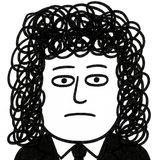
老李的头像:一头黑色卷发、穿西装打领带的卡通人物

我是老李,OldSnap 是我一个人做的。

我在广州做品牌和包装设计,一天到晚截图、标注、发给客户和同事。用过不少截图工具,各有各的好,但我最想要的两件事一直没有:截下来的字能直接用,标注画完还能改。所以自己写了一个。

一个人做,更新会慢一点,但每封反馈我都会看。有问题、有想法,通过 Telegram 联系我:@oldleeoo